
Como identificar problemas no computador e saber quando procurar assistência técnica
Saiba identificar problemas no computador, como lentidão, travamentos e superaquecimento, e descubra quando procurar assistência técnica.
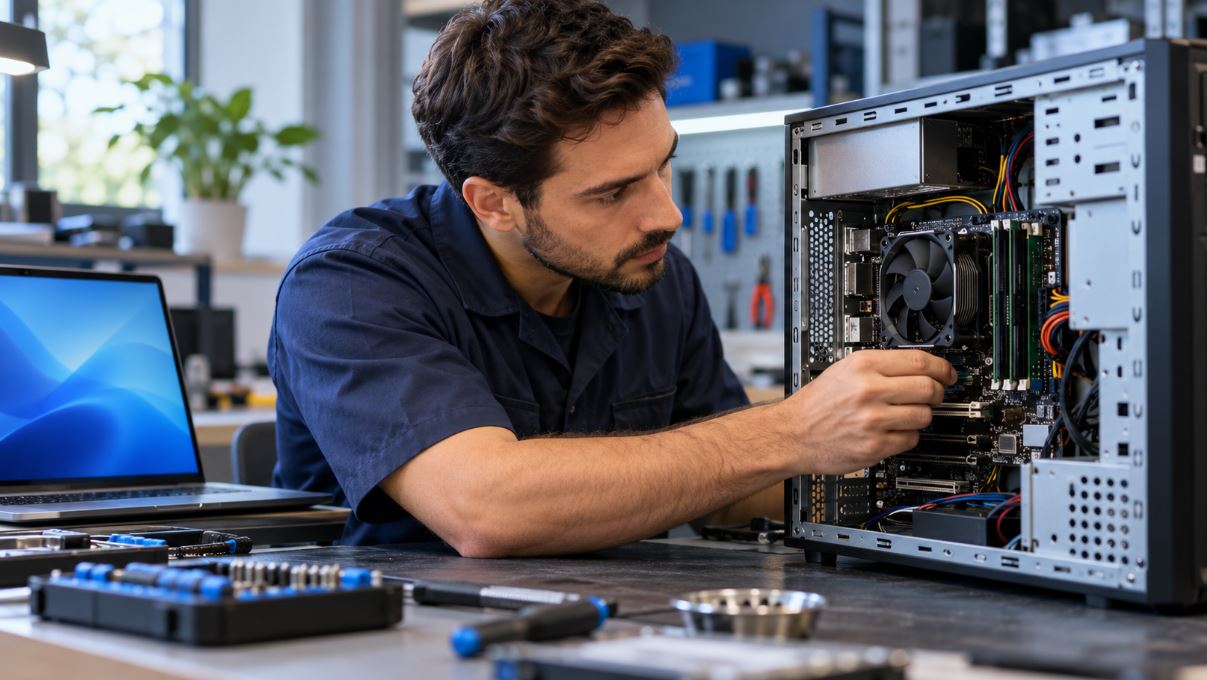
Um computador que demora para iniciar, trava durante o trabalho ou desliga sozinho pode comprometer tarefas simples e causar prejuízos na rotina. Esses sinais, porém, nem sempre indicam que o equipamento precisa ser substituído. Muitas vezes, a origem está em programas desnecessários, falta de espaço no armazenamento, superaquecimento ou componentes que precisam de manutenção.
A dificuldade está em diferenciar uma situação passageira de um defeito que exige avaliação profissional. Continuar usando uma máquina com falhas recorrentes pode aumentar o risco de perda de arquivos e dificultar o diagnóstico.
Observar quando o problema acontece, reconhecer os sintomas e realizar algumas verificações básicas ajuda a tomar uma decisão mais segura. A seguir, entenda o que os principais sinais podem indicar e quando procurar assistência técnica.
Lentidão: quando o desempenho merece atenção?
A lentidão é uma das reclamações mais comuns entre usuários de computadores e notebooks. Ela pode aparecer ao ligar o equipamento, abrir programas, acessar arquivos ou alternar entre várias tarefas.
Antes de concluir que existe um defeito, observe se o problema ocorre em todo o sistema ou apenas em uma atividade. Se somente os sites demoram para carregar, por exemplo, a conexão com a internet pode estar envolvida. Se até documentos salvos no computador levam muito tempo para abrir, vale investigar o funcionamento da máquina.
Entre as causas possíveis estão muitos aplicativos iniciando automaticamente, pouco espaço disponível, memória insuficiente para as tarefas realizadas e problemas no dispositivo de armazenamento.
Uma primeira verificação consiste em reiniciar o computador, fechar programas desnecessários e conferir o espaço livre. Também é útil observar quais aplicativos consomem mais recursos no gerenciador de tarefas.
Se a lentidão surgiu de repente, piora continuamente ou acompanha erros ao acessar arquivos, procure um diagnóstico antes de instalar ferramentas que prometem acelerar o sistema.
Travamentos frequentes e programas que fecham sozinhos
Um aplicativo pode travar ocasionalmente sem que isso represente um problema grave. Entretanto, quando vários programas apresentam falhas ou o computador inteiro deixa de responder, a situação merece atenção.
Os travamentos podem estar relacionados a incompatibilidades de software, drivers, memória RAM, armazenamento ou temperatura elevada. Por isso, o sintoma isolado não permite afirmar qual componente está com defeito.
Observe se a falha acontece sempre no mesmo programa, depois de uma atualização ou durante atividades mais exigentes, como jogos e edição de vídeo. Essas informações ajudam a reduzir as possibilidades durante a avaliação.
Também vale registrar a mensagem de erro e verificar se o problema começou após a instalação de algum aplicativo ou periférico.
Evite desligar o equipamento à força repetidamente. Embora isso possa ser necessário quando não há resposta, existe o risco de perder alterações e interromper operações de gravação. Quando os travamentos se tornam frequentes, investigar a causa é mais adequado do que apenas reiniciar e continuar trabalhando.
Computador esquentando e ventoinha fazendo muito barulho
Computadores produzem calor durante o funcionamento. O sistema de refrigeração existe para dissipá-lo, e a ventoinha pode trabalhar mais intensamente em tarefas pesadas.
O sinal de alerta aparece quando o equipamento fica excessivamente quente em atividades leves, apresenta queda de desempenho ou desliga durante o uso. Em notebooks, utilizar a máquina sobre camas, cobertores e almofadas pode bloquear as entradas e saídas de ar.
Poeira acumulada, falhas na ventoinha e problemas no conjunto de refrigeração também podem prejudicar o controle da temperatura.
Mantenha o computador em uma superfície firme, deixe as aberturas de ventilação livres e observe se o ruído mudou. Uma ventoinha que passa a produzir raspagens ou vibrações merece avaliação.
A limpeza interna exige cuidado com conectores e componentes. Se você não tem experiência, procure um profissional. Aplicar produtos inadequados ou desmontar o equipamento sem conhecer sua estrutura pode causar danos.
Desligamentos e reinicializações inesperadas
Um computador que desliga sozinho pode apresentar problemas de alimentação elétrica, superaquecimento, falhas de hardware ou erros no sistema. A frequência e as circunstâncias do desligamento são importantes para entender o que está acontecendo.
Observe se a máquina apaga completamente, reinicia ou exibe alguma mensagem antes da interrupção. Verifique também se o problema ocorre durante jogos, ao movimentar o cabo de energia ou quando o notebook funciona apenas com a bateria.
Você pode conferir visualmente as conexões externas e verificar se estão firmes, desde que não haja cabos danificados, cheiro de queimado ou aquecimento anormal.
Não abra fontes de alimentação nem improvise reparos em carregadores. Esses componentes exigem procedimentos específicos.
Quando o desligamento se repete, interrompe tarefas importantes ou acompanha sinais de aquecimento, a avaliação técnica ajuda a identificar a causa antes que a instabilidade comprometa o trabalho e os arquivos.
O computador liga, mas não aparece imagem
Quando o computador liga e a tela permanece escura, o problema pode estar no monitor, no cabo, na saída de vídeo ou em componentes internos.
Em um desktop, comece verificando se o monitor está ligado e se a entrada selecionada corresponde à conexão utilizada. Confira também se o cabo está encaixado corretamente. Se houver outro cabo compatível disponível, a substituição temporária pode ajudar na verificação.
Em notebooks, observe se existem luzes acesas, sons de inicialização ou funcionamento da ventoinha. Esses sinais devem ser informados ao técnico, mas não confirmam que o sistema iniciou normalmente.
Caso você saiba como conectar um monitor externo compatível, esse teste pode fornecer mais informações. Ainda assim, seu resultado não substitui um diagnóstico.
Se as verificações externas não resolverem, evite desmontar o equipamento para reposicionar peças por tentativa. A ausência de imagem pode ter diferentes origens.
Ruídos incomuns e falhas ao acessar arquivos
Nem todo ruído indica defeito. Ventoinhas e discos rígidos mecânicos podem produzir sons durante o uso. O que merece atenção é uma mudança no padrão, especialmente quando acompanhada de lentidão, travamentos ou erros de leitura.
Cliques repetitivos vindos de um HD, arquivos que deixam de abrir e pastas que desaparecem justificam cuidado. SSDs não possuem partes móveis, portanto problemas nesses dispositivos não dependem da presença de ruídos.
Se o computador ainda funciona normalmente e não apresenta sinais graves de falha, mantenha uma cópia atualizada dos arquivos importantes.
Por outro lado, quando há cliques persistentes, desconexões frequentes do disco ou documentos insubstituíveis inacessíveis, evite insistir em testes e programas de reparo. Dependendo do defeito, novas operações podem dificultar a recuperação.
Informe à assistência se a prioridade é recuperar os dados. Esse objetivo pode exigir uma abordagem diferente daquela utilizada para simplesmente devolver o computador ao funcionamento.
O que verificar antes de procurar assistência técnica?
Algumas verificações simples ajudam a esclarecer o problema sem envolver desmontagem. Elas também permitem explicar melhor a situação ao profissional.
Comece anotando quando a falha surgiu e quais mudanças ocorreram antes dela. Atualizações, instalação de programas, quedas, contato com líquidos e alterações nos cabos são informações relevantes.
Depois, faça verificações compatíveis com o estado do equipamento:
-
Confira as conexões externas e a alimentação.
-
Reinicie o sistema, caso não existam sinais de falha física grave.
-
Observe se o problema afeta um programa ou várias atividades.
-
Verifique o espaço disponível no armazenamento.
-
Registre mensagens e códigos de erro.
Não execute todas essas etapas automaticamente se houver cheiro de queimado, líquido derramado ou bateria deformada. Nessas situações, interrompa o uso e procure orientação técnica.
O objetivo dessas verificações é reunir informações, sem transformar uma suspeita em diagnóstico definitivo.
Quando procurar assistência técnica para o computador?
A assistência técnica deve ser considerada quando as falhas persistem, impedem o uso normal ou envolvem componentes internos. Desligamentos recorrentes, ausência de imagem, superaquecimento e problemas de armazenamento são exemplos que justificam avaliação.
Para quem busca atendimento em São Paulo, a Uti do PC Penha apresenta serviços de diagnóstico e manutenção de computadores e notebooks, incluindo atendimento para problemas de inicialização, travamentos e aquecimento. Consultar os serviços disponíveis pode ajudar a encaminhar o equipamento para avaliação.
Ao solicitar atendimento, descreva os sintomas com objetividade. Em vez de dizer apenas que “o computador está ruim”, explique quando trava, quais programas estavam abertos e se alguma mensagem aparece.
Peça esclarecimentos sobre o diagnóstico, o orçamento, os componentes envolvidos e o prazo estimado. Informe também se existem arquivos importantes e solicite que procedimentos que possam apagar dados sejam discutidos previamente.
Consertar, melhorar ou substituir o equipamento?
Depois do diagnóstico, pode surgir a dúvida entre reparar o computador, fazer um upgrade ou comprar outro. A escolha depende do defeito, do estado geral da máquina e das tarefas que ela precisa executar.
Um equipamento usado para documentos, navegação e reuniões pode continuar atendendo bem após um reparo adequado. Em outras situações, ampliar a memória ou substituir um HD por um SSD compatível pode melhorar o desempenho.
Essas mudanças, porém, não corrigem todos os problemas. Um upgrade não resolve automaticamente falhas de alimentação, danos na placa ou dificuldades de refrigeração.
Compare o custo do serviço com a utilidade esperada do computador após a manutenção. Considere também a disponibilidade de peças e o suporte do sistema operacional utilizado.
A melhor decisão é aquela baseada no diagnóstico e na necessidade real de uso, evitando tanto a troca precipitada quanto investimentos que não trarão o resultado esperado.
Cuidados que ajudam a evitar novos problemas
Manter o computador em boas condições envolve hábitos simples. Utilize o equipamento em local ventilado, evite líquidos próximos e transporte notebooks de maneira que reduza impactos.
Instale programas de fontes confiáveis, mantenha o sistema atualizado e remova aplicativos que não utiliza. Também acompanhe o espaço de armazenamento e evite ignorar mensagens recorrentes de erro.
O backup merece atenção contínua. Guarde cópias dos arquivos importantes em outro dispositivo ou serviço e confira se consegue acessá-las. Ter uma cópia no mesmo disco não protege contra a falha desse componente.
A necessidade de limpeza interna varia conforme o ambiente e o uso. Locais com poeira e pelos podem exigir atenção maior. Observe mudanças de temperatura, ruído e desempenho para avaliar quando buscar manutenção.
Reconhecer os sinais ajuda a agir no momento certo
Identificar problemas no computador começa pela observação. Lentidão, travamentos, calor excessivo e desligamentos podem ter causas diferentes, e nenhum desses sintomas deve ser usado sozinho para decidir qual peça trocar.
Verificações externas ajudam a esclarecer situações simples. Quando a falha persiste ou envolve riscos para o equipamento e os dados, o diagnóstico profissional permite escolher o próximo passo com mais segurança.
Com manutenção adequada, backups e atenção às mudanças de funcionamento, fica mais fácil preservar o computador e manter a rotina de trabalho, estudo ou lazer.
Você também pode gostar
 Tecnologia
 Inovações indispensáveis ao buscar seu primeiro automóvel
Descubra as inovações essenciais para escolher seu primeiro carro com segurança, tecnologia e economia. Guia completo para sua melhor escolha!
 Tecnologia
 Por que Brasília é o próximo grande polo de tecnologia
Descubra por que Brasília está se tornando o novo polo de tecnologia e inovação do Brasil, atraindo startups e investimentos no setor.
 Tecnologia
 Tecnologia aplicada a avaliações remotas: entenda o método atual
Descubra como a tecnologia transforma avaliações remotas com métodos atuais, garantindo segurança, praticidade e eficiência no aprendizado à distância.